Če vaš Steam Deck zapre vrata, odprite okno
Predstavitev storitve Steam Deck je spremenila podobo prenosnega igranja. Navdušenci nad igranjem iger na poti (ali v postelji) so končno dobili napravo z dovolj moči za igranje najnovejših iger brez sklepanja kompromisov pri tehničnih specifikacijah. Čeprav SteamOS omogoča poganjanje iger zunaj lastne trgovine Valve (npr. prek aplikacije Lutris), se splača razmisliti o namestitvi sistema Windows na hitro kartico SD.
Predstavitev storitve Steam Deck je spremenila podobo prenosnega igranja. Navdušenci nad igranjem iger na poti (ali v postelji) so končno dobili napravo z dovolj moči za igranje najnovejših iger brez sklepanja kompromisov pri tehničnih specifikacijah. Čeprav SteamOS omogoča poganjanje iger zunaj lastne trgovine Valve (npr. prek aplikacije Lutris), se splača razmisliti o namestitvi sistema Windows na hitro kartico SD.
Prvo vprašanje, na katerega pomislimo, je: »Zakaj bi se trudil?« Knjižnica Steam je obsežna in v njej lahko najdete skoraj vse igre. Ključna beseda je »skoraj«. Morda imamo na voljo igro iz druge trgovine (na primer GOG ali Epic Games Store) in njen zagon prek aplikacij z operacijskim sistemom SteamOS, ustvarjenih v ta namen, se ne konča vedno uspešno. Odličen primer je igra Heroes of Might and Magic 3 iz trgovine GOG, ki velja za najboljšo izdajo, saj vključuje dodatke, ki niso na voljo v trgovini Steam. Zagon prek sistema Lutris je bil mogoč, vendar je zaradi poznejših posodobitev za Deck, ta postal problematičen.
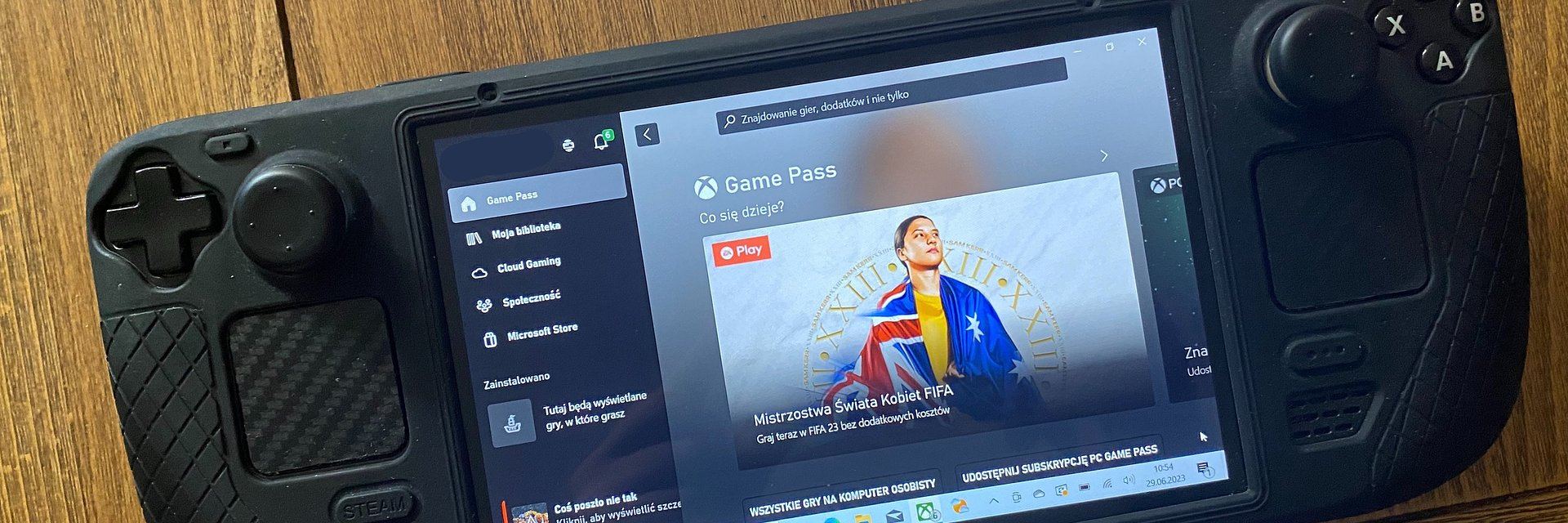
Obstaja tudi vprašanje iger, ki so na voljo prek naročnine na PC Game Pass. Microsoft v zvezi s Steam Deckom predlaga igranje v oblaku, ki je priročno, vendar omogoča dostop le do različic iger za konzole, zahteva stabilno internetno povezavo in v okviru naročnine ne ponuja vseh iger. V takem primeru je storitev Windows on the Deck idealna rešitev.
Skoraj popolno, a ne idealno
Sistem Windows na konzoli Valve ima svoje pomanjkljivosti. Sistem je v primerjavi s SteamOS zahtevnejši, kar se tiče strojne opreme, zato ista igra, ki teče »normalno«, deluje bolje kot v operacijskem sistemu Windows. Tudi poraba baterije je precejšnja, zaradi česar so seje igranja iger krajše. Za ljudi, ki ne želijo ponovno plačati za isto igro ali želijo igrati igre, ki niso na voljo v trgovini Valve, pa je to še vedno najboljša možnost.
Sam postopek namestitve ni zapleten, je pa dolgotrajen, zato je vredno biti potrpežljiv, da boste lahko uživali v vseh zmožnostih sistema Windows.
Kaj potrebujete?
Če želite ohraniti notranji pomnilnik naprave Steam Deck nedotaknjen, potrebujete kartico microSD z ustreznimi specifikacijami. Kartica Samsung Pro Plus 256 GB ali 512 GB s hitrostjo pisanja 130 MB/s in branja 180 MB/s je idealna rešitev za to nalogo. Karticam je priložen čitalnik, ki omogoča enostavno povezavo z računalnikom (v prvih korakih je treba za pripravo uporabiti računalnik z operacijskim sistemom Windows).

Windows na kartici microSD – po korakih:
1. Z Microsoftovega spletnega mesta program za namestitev sistema Windows (Windows 10 deluje bolje kot 11) prenesite na računalnik in ga zaženite.
2. V možnostih za namestitev izberite možnost »Ustvari ISO«.
3. Kartico microSD vstavite v bralnik in jo priključite na računalnik.
4. Zaženite Rufus, izberite možnost za prepoznavanje zunanjih trdih diskov (zaradi odlične zmogljivosti lahko program kartico Samsung zazna kot zunanji disk in ne kot bliskovni pomnilnik), nato pa izberite kartico in ustvarjeno datoteko ISO. Izberite možnost »Windows na poti«. Kliknite »Začni«.
5. Privoščite si kavo ali čaj – to je najdaljši del celotnega postopka.
6. Na kartici SD ustvarite posebno mapo, v katero boste naložili diske, ki jih priporoča Valve , in programsko opremo krmilnika (SWICD).
7. Pripravljeno kartico vstavite v Steam Deck.
8. Pritisnite in držite gumb za zmanjšanje glasnosti ter vklopite Deck in še naprej držite gumb za zmanjšanje glasnosti, dokler se ne prikaže zaslon z možnostmi zagona
9. Izberite kartico SD za možnost zagona
10. Čez nekaj časa se bo začela konfiguracija sistema Windows. Steam Deck uporabljajte kot tablični računalnik in se še ne povežite z internetom.
11. Po zagonu sistema Windows tapnite in pridržite namizje, izberite možnosti prikaza in nato spremenite postavitev v ležeče.
12. Izvlecite vse stisnjene datoteke iz 6. koraka in jih namestite.
13. Ponastavite konzolo.
14. Lahko se povežete z omrežjem in namestite igre. Steam Deck lahko uporabljate tudi kot tablični računalnik z operacijskim sistemom Windows. Pred zagonom igre zaženite storitev Steam ali SWICD.


SI_Če vaš Steam Deck zapre vrata, odprite okno.docx
DOCX 288 KB


